Instalacja RustDesk
Wykonaj poniższe kroki na komputerze lub urządzeniu, które potrzebuje pomocy. Na końcu przekażesz osobie pomagającej numer ID, a następnie zatwierdzisz jej połączenie.
⚠ STOP! Najpierw sprawdź adres strony
Ta instrukcja korzysta wyłącznie z dwóch domen: rustdesk.com (strona programu) i github.com (pobranie pliku). Poprawne adresy wyglądają tak:
https://rustdesk.com/
https://github.com/rustdesk/rustdesk/releases/latest
Liczy się tylko host, czyli część adresu między https:// a pierwszym znakiem /. Domena (rustdesk.com albo github.com) musi stać na samym końcu hosta i być poprzedzona kropką (albo być całym hostem). To, że słowo „rustdesk” występuje gdzieś w adresie, o niczym nie świadczy.
Na GitHubie sprawdź też ścieżkę: musi zaczynać się od /rustdesk/rustdesk/ (organizacja rustdesk, repozytorium rustdesk). Każdy może założyć na GitHubie konto lub repozytorium o podobnej nazwie.
- ✔
rustdesk.com– poprawnie - ✔
github.com/rustdesk/rustdesk/releases/…– poprawnie - ✘
rustdesk.com.pobierz-program.pl– host kończy się na.pl - ✘
rustdesk-download.com– to zupełnie inna domena niżrustdesk.com - ✘
github.com/rustdesk-official/rustdesk– host poprawny, ale to nie jest organizacjarustdesk - ✘
rustdesk.com@inna-strona.pl– hostem jest to, co stoi po znaku@
Zawsze sprawdzaj adres dwa razy, także wtedy, gdy ta instrukcja stoi na zaufanej stronie. Zrób to przed rozpoczęciem i za każdym razem, gdy otwiera się nowa strona (kroki 1 i 2). Jeśli adres nie pasuje, zamknij kartę i nie kontynuuj.
⚠ Uwaga na oszustów
Oszuści bardzo często używają takich programów do zdalnego włamywania się na komputery ofiar i wyłudzania pieniędzy lub danych. Dlatego sam RustDesk wprost ostrzega o tym na stronie pobierania (to ostrzeżenie widać na zrzucie w kroku 2): prośba o instalację od nieznajomej osoby może być właśnie takim atakiem.
Jeśli rozmawiasz przez telefon z kimś, kogo nie znasz i komu nie ufasz, a ta osoba prosi Cię o instalację RustDeska, nie instaluj i natychmiast się rozłącz.
Nigdy nie używaj takich aplikacji za namową nieznanych osób, także tych poznanych w internecie.
-
Otwórz stronę RustDesk
W przeglądarce wejdź na stronę
https://rustdesk.com/. Zanim cokolwiek klikniesz, sprawdź w pasku adresu, że host torustdesk.com. -
Przejdź na GitHub i pobierz plik
Kliknij „Download” w nagłówku strony. Przeniesie Cię to na stronę wydań na GitHubie. Zanim cokolwiek pobierzesz, sprawdź w pasku adresu, że host to
github.com, a ścieżka zaczyna się od/rustdesk/rustdesk/.Wybierz wersję dla swojego systemu. W tabeli kolumny odpowiadają systemom (Windows, Ubuntu, Mac, Android, Flatpak, iOS, Web), a wiersze architekturze urządzenia. Kliknij odnośnik w kolumnie swojego systemu.
Windows (najczęstszy przypadek): w wierszu „x86-64 (64-bit)”, w kolumnie „Windows”, kliknij „EXE”. Pobierze się plik
rustdesk-1.5.1-x86_64.exe. Wersja 1.5.1 była najnowsza w dniu przygotowania tej instrukcji (9 listopada 2026). Numer wersji może być teraz nowszy, ale reszta nazwy ma się zgadzać (rustdesk-…-x86_64.exe).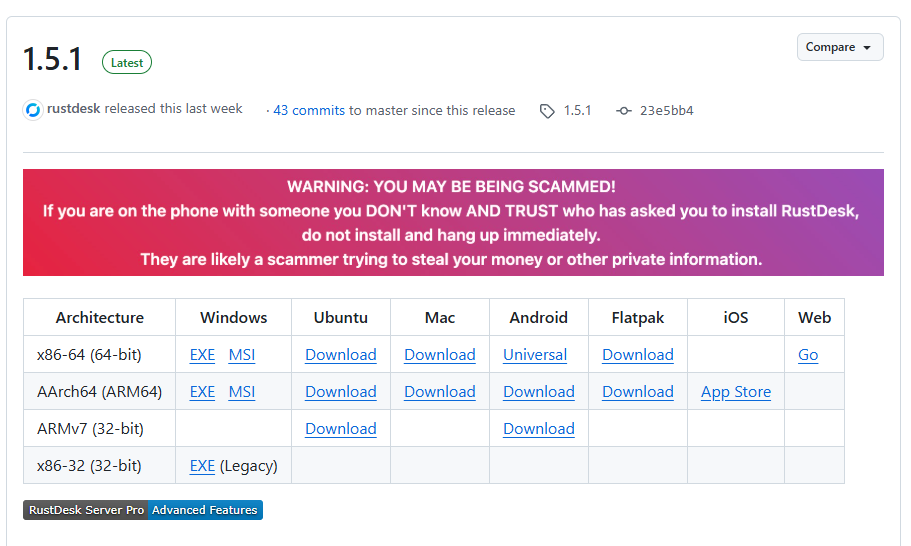
Tabela pobierania na stronie wydania. Wybierz kolumnę swojego systemu, np. „EXE” w wierszu „x86-64 (64-bit)”, w kolumnie „Windows”. -
Uruchom pobrany plik
Otwórz pobrany plik, klikając go na liście pobranych plików w przeglądarce albo w folderze Pobrane. Windows: to plik
rustdesk-1.5.1-x86_64.exe, a program nie wymaga instalacji i uruchamia się od razu. Na innych systemach postępuj zgodnie z tym, co pokaże system po otwarciu pobranego pliku. -
Zezwól na dostęp do sieci
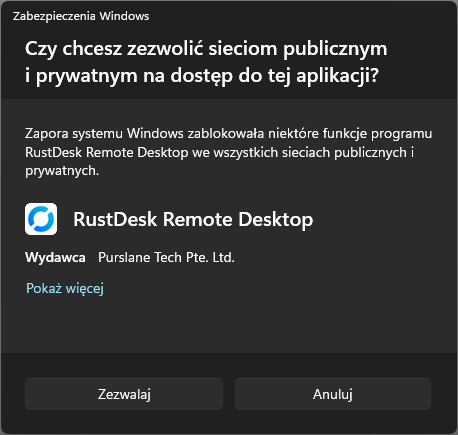
Windows: system może zapytać, czy zezwolić aplikacji na dostęp do sieci (na innych systemach ten krok może wyglądać inaczej albo nie wystąpić). Sprawdź, że aplikacja nazywa się „RustDesk Remote Desktop”, a wydawca to „Purslane Tech Pte. Ltd.”. Następnie kliknij „Zezwalaj”.
-
Przekaż ID osobie pomagającej
Pojawi się główne okno RustDeska. W systemie Windows niczego nie musisz instalować, więc nie klikaj „Zainstaluj”. Różowy baner z tym przyciskiem możesz zignorować. Program ostrzega w nim, że bez instalacji mogą wystąpić problemy z UAC (oknami wymagającymi uprawnień administratora).
Przed przekazaniem ID upewnij się, że na dole okna kropka jest zielona i widnieje napis „Gotowe”, tak jak na zrzucie poniżej.
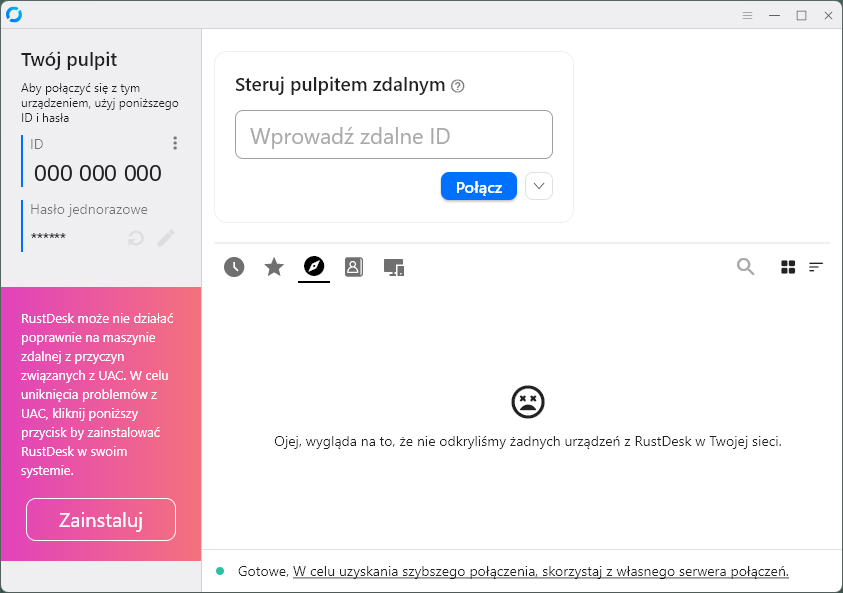
Główne okno programu. ID na zrzucie zastąpiono przykładową wartością. Tak nie powinno być
Jeśli kropka jest pomarańczowa i widzisz napis „Usługa nie jest uruchomiona”, nie przekazuj jeszcze ID.

Podaj osobie pomagającej ID z pola „ID” (po lewej, w sekcji „Twój pulpit”). Osoba pomagająca użyje go, żeby połączyć się z Twoim komputerem. Hasła nie musisz podawać. Hasło służy do dostępu bez nadzoru, a tutaj pomoc odbywa się wtedy, gdy jesteś przy komputerze i sam zatwierdzasz połączenie przychodzące (krok 6).
-
Zaakceptuj połączenie
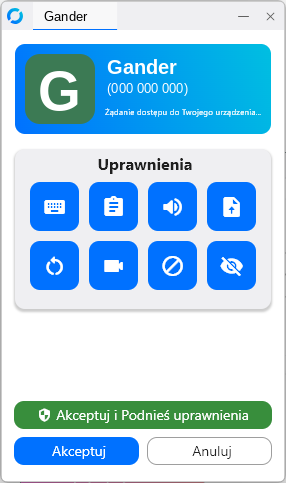
Osoba pomagająca łączy się z Twoim komputerem, używając podanego ID. Gdy to zrobi, na Twoim komputerze pojawi się okno połączenia przychodzącego z jej imieniem i numerem. Sprawdź, czy to osoba, której się spodziewasz. Na zrzucie dane zastąpiono przykładowymi.